사진 이미지 화질 높이는 작업은 흐릿한 사진, 작게 저장된 상품 이미지, 오래된 스캔본을 더 선명하게 보정할 때 유용합니다. 웹 기반 도구를 활용하면 별도 프로그램 설치 없이 브라우저에서 이미지 확대, 선명도 개선, 노이즈 완화 등을 진행할 수 있습니다.
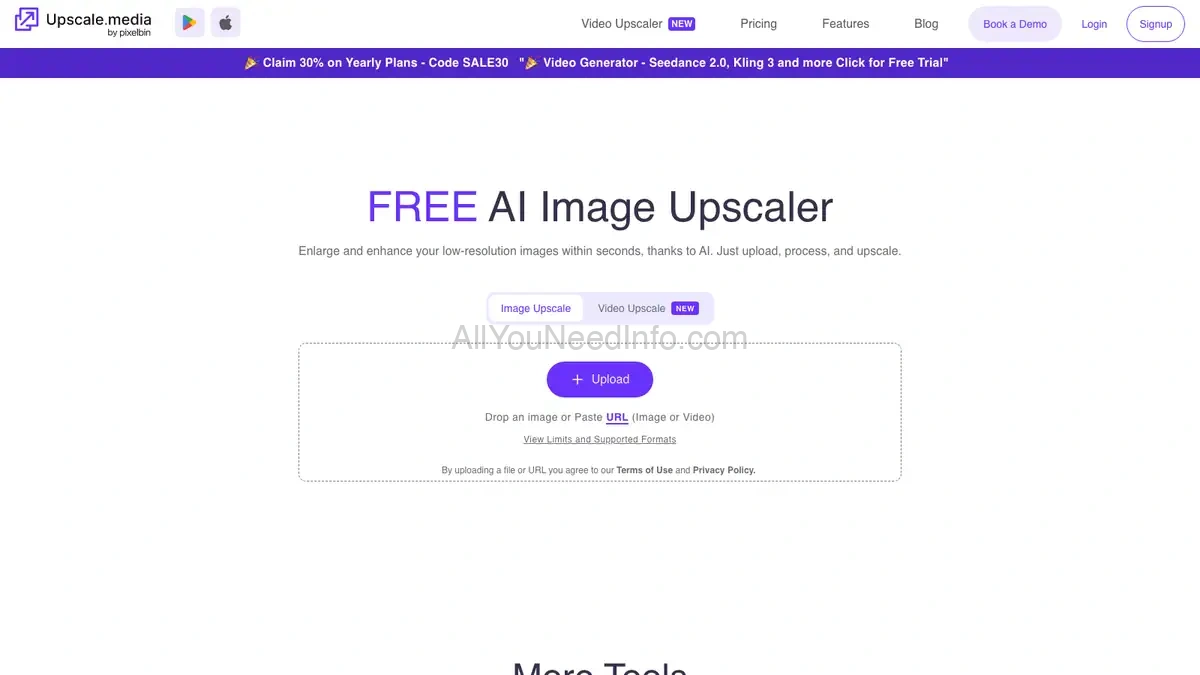
1. 사진 이미지 화질 높이는 바로가기
사진 이미지 화질 높이는 대표 웹 도구인 Upscale.media의 공식 서비스 정보입니다.
사진 이미지 화질 높이는
www.upscale.media
2. 공식 웹사이트 및 주요 서비스 안내
사진 이미지 화질 높이는 사이트는 무료 사용 범위, 지원 파일 형식, 계정 필요 여부가 서로 다르므로 목적에 맞춰 선택하는 것이 좋습니다.
| 서비스 명칭 | 주요 기능 및 용도 | 비고 및 활용 팁 |
|---|---|---|
| Upscale.media | 이미지 확대, 선명도 개선, 얼굴 보정, 대량 이미지 처리, API 연동 | PNG, JPEG, JPG, WebP, HEIC 형식을 지원하며 2배, 4배, 8배 확대 옵션을 제공합니다. 비회원은 제한된 범위에서 이용 가능하고, 대량 처리와 콘솔 기능은 계정 이용이 필요합니다. |
| Let’s Enhance | 사진 선명화, 해상도 확대, 색상 보정, 노이즈 감소, 오래된 사진 복원 | JPG, PNG, WebP 업로드를 지원합니다. 무료 계정은 가입 후 제공되는 크레딧으로 체험할 수 있으며, 무료 결과물에는 워터마크가 포함될 수 있습니다. |
| iLoveIMG Upscale Image | 이미지 해상도 확대, 온라인 편집 도구 연계, 압축·변환·자르기 작업 병행 | 2배, 4배 확대 옵션을 제공하며 작은 이미지 파일을 빠르게 보정하는 데 적합합니다. 무료 사용은 처리 횟수와 파일 용량 제한을 확인하는 것이 좋습니다. |
| Adobe Firefly Image Upscaler | Firefly 기반 이미지 확대, 디테일 보정, 제품 사진·로고·스캔 이미지 개선 | JPEG, JPG, PNG, WebP 파일을 지원하며 최대 100MB 파일 업로드가 안내됩니다. Adobe ID 로그인이 필요하고 2배 또는 4배 확대 흐름으로 사용할 수 있습니다. |
3. 사진 이미지 화질 높이는 이용 가이드 및 절차
사진 이미지 화질 높이는 과정을 진행할 때는 원본 상태, 사용 목적, 최종 저장 형식을 먼저 정해야 결과 품질이 안정적입니다.
일반 사진 보정 절차
- 원본 사진의 해상도와 흐림 정도를 확인합니다.
- 인물 사진은 얼굴 보정이나 디테일 복원 옵션이 있는 서비스를 우선 검토합니다.
- 풍경 사진이나 제품 사진은 선명도, 색상 보정, 노이즈 완화 기능을 함께 확인합니다.
- 확대 배율은 처음부터 높게 잡기보다 2배 결과를 먼저 비교한 뒤 4배 이상을 검토합니다.
- 보정 후에는 확대된 이미지의 피부 질감, 문자 윤곽, 배경 깨짐 여부를 확대 화면에서 점검합니다.
사이트별 추천 활용 방식
- Upscale.media는 빠른 이미지 확대와 다양한 파일 형식 지원이 필요한 경우에 적합합니다.
- Let’s Enhance는 사진 복원, 색상 보정, 노이즈 감소까지 함께 고려할 때 활용도가 높습니다.
- iLoveIMG는 이미지 압축, 변환, 자르기 같은 기본 편집을 한 번에 처리해야 할 때 편리합니다.
- Adobe Firefly는 Adobe 계정을 이미 사용 중이거나 제품 사진, 로고, 디자인 소재를 다루는 경우에 적합합니다.
결과 품질을 높이는 확인 기준
- 원본 이미지가 지나치게 흔들렸다면 확대만으로 완전한 복원이 어렵기 때문에 선명도 보정 옵션을 함께 사용합니다.
- 문자나 로고가 포함된 이미지는 확대 후 글자 가장자리가 뭉개지는지 확인합니다.
- 인물 사진은 얼굴 형태가 과하게 바뀌지 않았는지 원본과 비교합니다.
- 쇼핑몰 상품 사진은 최종 업로드 플랫폼의 권장 크기와 용량 제한에 맞춰 저장합니다.
- 개인정보, 신분증, 계약서처럼 민감한 이미지는 업로드 전 서비스의 개인정보 처리 안내를 반드시 확인합니다.
4. 자주 묻는 질문 (FAQ)
Q1. 사진 이미지 화질 높이는 사이트는 무료로 사용할 수 있나요?
일부 기능은 무료로 이용할 수 있지만, 처리 횟수와 파일 크기에는 제한이 있을 수 있습니다. Upscale.media, Let’s Enhance, iLoveIMG처럼 무료 체험이나 제한 사용을 제공하는 서비스가 있으나, 고해상도 저장, 대량 처리, 워터마크 제거 등은 유료 조건이 적용될 수 있습니다.
Q2. 흐릿한 사진도 완전히 선명하게 복원되나요?
가벼운 흐림이나 낮은 해상도는 개선될 수 있지만, 심하게 흔들린 사진은 한계가 있습니다. 이미지 확대 도구는 부족한 픽셀을 분석해 더 자연스러운 디테일을 보완하는 방식이지만, 원본에 정보가 거의 없는 경우에는 결과가 부자연스러울 수 있습니다.
Q3. 인물 사진을 올릴 때 주의할 점은 무엇인가요?
얼굴이 포함된 사진은 보정 결과와 개인정보 처리 기준을 함께 확인하는 것이 중요합니다. 얼굴 복원 기능은 선명도를 높이는 데 도움이 되지만, 피부 질감이나 얼굴 윤곽이 원본과 다르게 보일 수 있으므로 저장 전 비교가 필요합니다.
Q4. 사진 이미지 화질 높이는 작업에 가장 무난한 사이트는 어디인가요?
빠른 웹 사용과 다양한 이미지 형식 지원을 우선한다면 Upscale.media가 무난한 선택입니다. PNG, JPEG, JPG, WebP, HEIC 등 여러 형식을 지원하고 확대 옵션이 단순해 초보자도 결과를 비교하기 쉽습니다. 다만 대량 처리나 반복 사용이 필요하면 계정 및 크레딧 조건을 확인하는 것이 좋습니다.
5. 함께 읽으면 좋은 글
관련된 더 많은 유용한 정보를 함께 확인해보세요.