애플티비 홈페이지는 Apple TV 서비스와 Apple TV 앱, 구독 관리, 기기 지원 정보를 확인할 수 있는 공식 안내 경로입니다.
영화, 시리즈, 구독, 계정 관리, 시청 기기 설정까지 한곳에서 확인할 수 있어 처음 이용하는 사용자도 필요한 메뉴를 빠르게 파악할 수 있습니다.
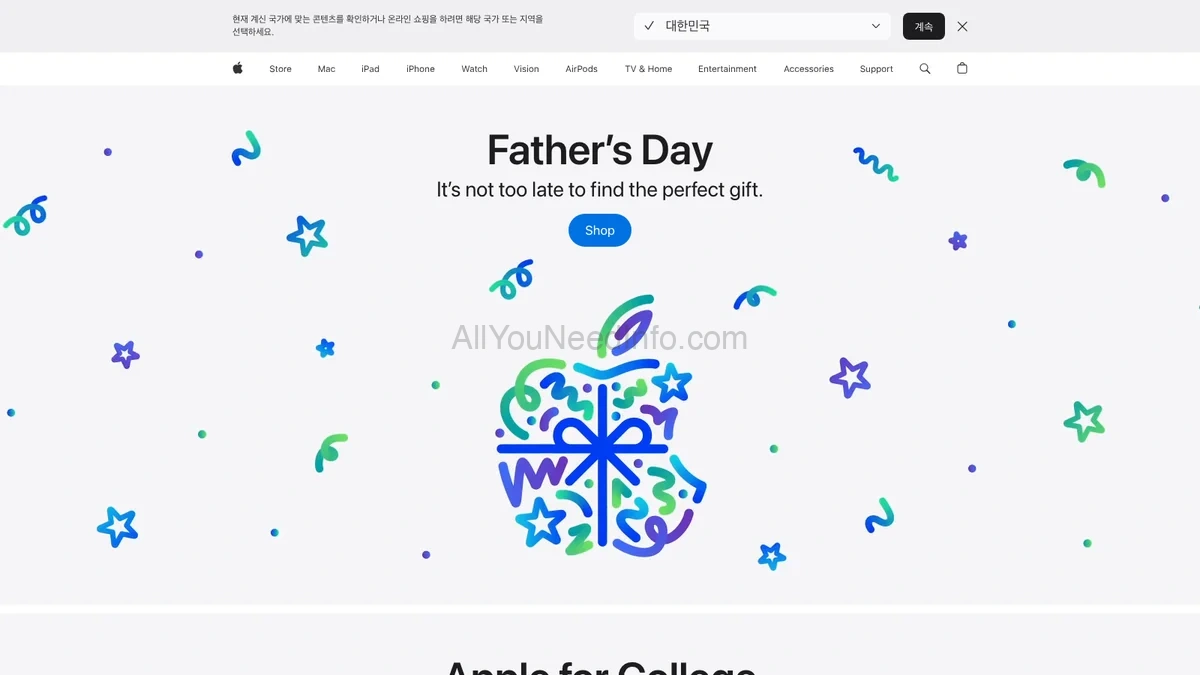
1. 애플티비 홈페이지 바로가기
애플티비 홈페이지 이용을 위한 Apple 공식 웹사이트 및 지원 정보 안내입니다.
애플티비 홈페이지
www.apple.com
2. 공식 웹사이트 및 주요 서비스 안내
| 서비스 명칭 | 주요 기능 및 용도 | 비고 및 활용 팁 |
|---|---|---|
| Apple 공식 홈페이지 | Apple TV, Apple TV 앱, Apple TV 4K, Apple One 등 관련 서비스 정보 확인 | Apple 계정 관리, 구독, 제품 지원 메뉴와 함께 확인하면 편리합니다. |
| Apple TV 웹 시청 페이지 | 웹 브라우저에서 Apple TV 구독 및 시청 | Apple 계정이 있으면 기존 구독으로 로그인할 수 있으며, 웹 시청 시 결제 수단 확인이 요구될 수 있습니다. |
| Apple TV 앱 | iPhone, iPad, Mac, Windows, 스마트 TV, 스트리밍 기기에서 콘텐츠 감상 | 기기별 앱 설치 후 Apple 계정 이메일 주소 또는 전화번호와 암호로 로그인합니다. |
| Apple TV 지원 | 스트리밍 문제, 구독 관리, 결제, 수리 및 서비스 안내 | Apple 계정으로 로그인하면 보증 상태와 기존 수리 정보를 확인할 수 있습니다. |
| Apple 고객지원 | 제품 및 서비스 문의, 전화 지원, 지원 앱 안내 | 대한민국 Apple Store 및 쇼핑 문의는 080-330-8877 번호가 안내됩니다. |
애플티비 홈페이지를 이용할 때는 공식 Apple 도메인과 Apple 지원 페이지를 함께 확인하는 것이 좋습니다. 특히 Apple TV 앱은 단순한 제품 소개 페이지가 아니라, 구독형 콘텐츠 시청과 계정 관리가 연결되는 서비스이므로 로그인 상태와 결제 수단을 함께 점검해야 합니다.
3. 애플티비 이용 가이드 및 절차
Apple TV를 웹 브라우저에서 이용하는 경우
- 공식 Apple TV 웹 시청 페이지에서 Apple TV 서비스 정보를 확인합니다.
- Apple 계정이 있는 경우 기존 구독으로 로그인합니다.
- 처음 이용하는 경우 구독 또는 무료 체험 가능 여부를 확인합니다.
- 웹 시청 권한 확인을 위해 신용카드 추가 또는 인증 안내가 표시될 수 있습니다.
- 자동 재생 문제가 발생하면 브라우저 확장 프로그램이나 광고 차단 설정을 점검합니다.
애플티비 홈페이지 관련 정보를 확인한 뒤 웹으로 시청하려는 사용자는 브라우저 환경도 함께 살펴야 합니다. Apple 지원 안내에 따르면 Chrome, Firefox 등 웹 브라우저에서 Apple TV 시청 정보를 확인할 수 있으며, 일부 기능과 콘텐츠는 국가, 지역, 기기 환경에 따라 다를 수 있습니다.
스마트 TV 및 스트리밍 기기에서 이용하는 경우
- 스마트 TV, Roku, Fire TV, Android TV, Google TV 등 사용 중인 기기에서 Apple TV 앱을 찾습니다.
- Apple TV 앱을 설치한 뒤 실행합니다.
- 화면 안내에 따라 Apple 계정으로 로그인합니다.
- 이미 다른 기기에서 구입, 대여, 구독한 콘텐츠가 있다면 같은 Apple 계정으로 확인합니다.
- 앱 내 구입 지원 여부는 기기 종류에 따라 다를 수 있으므로 구독과 결제는 공식 안내를 기준으로 확인합니다.
애플티비 홈페이지에서 서비스 개요를 확인한 후 실제 시청은 Apple TV 앱에서 진행되는 경우가 많습니다. Apple 계정이 없으면 Apple 계정 웹사이트에서 새 계정을 만들 수 있으며, 하나의 Apple 계정으로 여러 Apple TV 앱 서비스를 이용할 수 있습니다.
Windows 기기에서 이용하는 경우
- Windows 기기에서 Microsoft Store를 엽니다.
- Apple TV 앱을 검색합니다.
- 검색 결과에서 Apple TV 앱을 선택해 설치합니다.
- 앱 실행 후 사이드바 하단의 로그인 메뉴를 선택합니다.
- Apple 계정 이메일 주소 또는 전화번호와 암호를 입력합니다.
- 보안 확인이 필요한 경우 신뢰하는 기기 또는 전화번호로 전송된 확인 코드를 입력합니다.
애플티비 홈페이지 안내만으로 시청이 바로 완료되는 것은 아니며, 실제 콘텐츠 감상은 사용 기기에 맞는 Apple TV 앱 또는 웹 시청 페이지에서 진행됩니다. 로그인 오류가 발생하면 Apple 계정 암호 재설정, 결제 정보, 구독 상태를 순서대로 확인하는 방식이 효율적입니다.
계정 및 보안 확인이 필요한 경우
- Apple 계정 관리 페이지에서 이름, 암호, 보안 정보를 확인합니다.
- 기존 Apple ID 명칭은 Apple 계정으로 바뀌었지만 기존 이메일 주소 또는 전화번호와 암호를 그대로 사용할 수 있습니다.
- 비밀번호를 잊은 경우 암호 재설정 절차를 진행합니다.
- 구독 변경이나 결제 문제는 Apple 지원의 청구 및 결제 메뉴에서 확인합니다.
- Apple TV 기기 수리나 보증 확인은 Apple TV 지원 메뉴에서 진행합니다.
애플티비 홈페이지를 찾는 사용자는 콘텐츠 시청뿐 아니라 계정, 구독, 결제, 기기 지원까지 함께 확인하는 경우가 많습니다. 공식 안내를 기준으로 계정 상태를 먼저 점검하면 중복 결제나 로그인 실패를 줄이는 데 도움이 됩니다.
4. 자주 묻는 질문 (FAQ)
Q1. 애플티비 홈페이지에서는 무엇을 확인할 수 있나요?
애플티비 홈페이지에서는 Apple TV 서비스, Apple TV 앱, 구독, 계정, 지원 정보를 확인할 수 있습니다. 공식 Apple 홈페이지와 Apple 지원 페이지를 함께 보면 웹 시청, 앱 설치, 구독 관리, 수리 및 고객지원 정보를 폭넓게 확인할 수 있습니다.
Q2. Apple TV를 보려면 반드시 Apple 계정이 필요한가요?
구독 시청과 기존 구매 콘텐츠 확인에는 Apple 계정 로그인이 필요합니다. Apple 계정은 이메일 주소 또는 전화번호와 암호로 로그인하며, 보안 확인이 필요한 경우 6자리 확인 코드를 입력해야 할 수 있습니다.
Q3. 웹 브라우저에서도 Apple TV를 볼 수 있나요?
웹 브라우저에서도 Apple TV 구독 및 시청이 가능합니다. 공식 Apple TV 웹 시청 페이지에서 로그인하면 기존 구독을 이용할 수 있으며, 계정 소유자의 시청 권한 확인을 위해 결제 수단 인증이 표시될 수 있습니다.
Q4. 스마트 TV에서도 Apple TV 앱을 사용할 수 있나요?
지원되는 스마트 TV와 스트리밍 기기에서는 Apple TV 앱을 설치해 이용할 수 있습니다. Roku, Fire TV, Android TV, Google TV 등 기기별 안내에 따라 앱을 설치하고 Apple 계정으로 로그인하면 구독 또는 구매 콘텐츠를 확인할 수 있습니다.
Q5. 애플티비 이용 중 문제가 생기면 어디에서 도움을 받을 수 있나요?
Apple TV 지원 페이지와 Apple 고객지원 메뉴에서 문제 해결 방법을 확인할 수 있습니다. 스트리밍 오류, 구독 변경, 결제 확인, 보증 상태, 수리 신청 등은 공식 Apple 지원에서 항목별로 확인할 수 있으며, 대한민국 Apple 쇼핑 및 지원 문의 번호도 공식 연락처 페이지에서 안내됩니다.
5. 함께 읽으면 좋은 글
관련된 더 많은 유용한 정보를 함께 확인해보세요.