Netflix는 영화, 시리즈, 다큐멘터리, 애니메이션 등을 다양한 기기에서 시청할 수 있는 공식 스트리밍 서비스입니다. 공식 홈페이지에서는 멤버십 가입, 로그인, 프로필 관리, 결제 정보 확인, 기기 관리까지 한곳에서 처리할 수 있습니다.
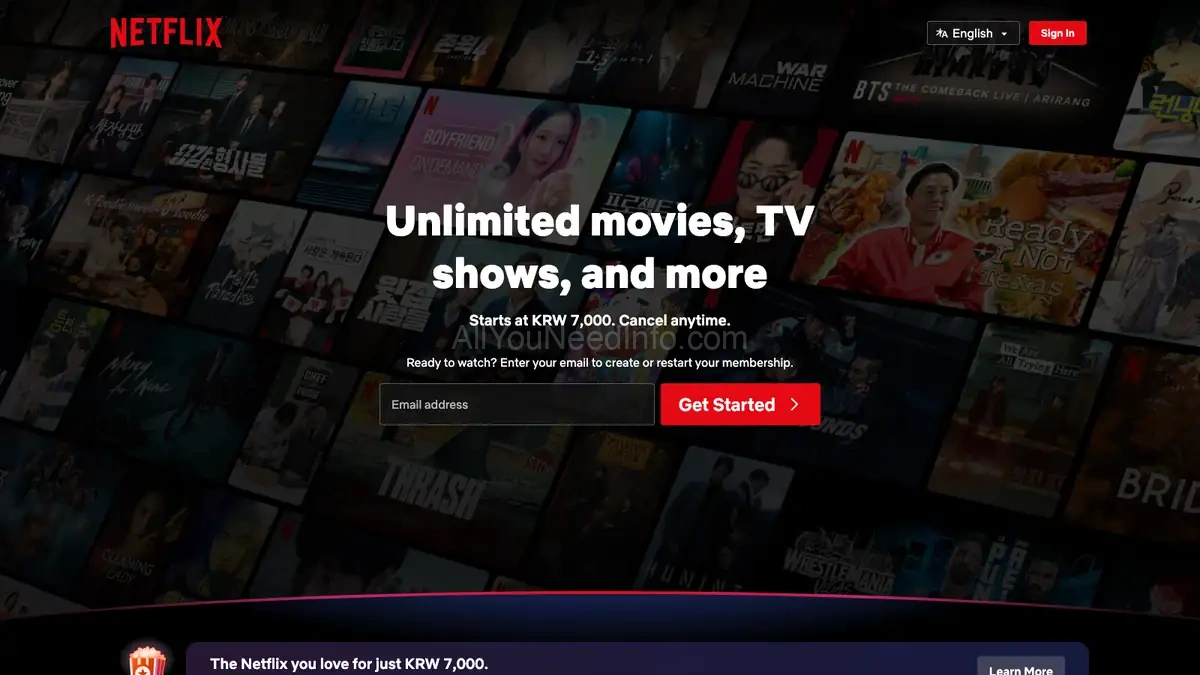
1. Netflix 바로가기
Netflix 이용을 위한 공식 홈페이지와 계정 서비스 정보를 정리한 안내입니다.
Netflix
www.netflix.com
2. 공식 웹사이트 및 주요 서비스 안내
| 서비스 명칭 | 주요 기능 및 용도 | 비고 및 활용 팁 |
|---|---|---|
| 공식 홈페이지 | 멤버십 가입, 콘텐츠 탐색, 로그인, 시청 시작 | 이메일 주소 또는 휴대폰 번호 기반 계정으로 이용하며, 일부 환경에서는 로그인 코드가 함께 사용될 수 있습니다. |
| 계정 관리 | 멤버십, 결제 수단, 이메일 주소, 전화번호, 프로필 관련 정보 관리 | 결제일과 결제 내역은 계정의 결제 기록 메뉴에서 확인하는 방식입니다. |
| 비밀번호 재설정 | 비밀번호 변경, 이메일 또는 휴대폰을 통한 계정 복구 | 휴대폰 번호가 계정에 등록되어 있지 않은 경우 이메일을 통한 재설정이 기본 방식입니다. |
| 기기 및 시청 환경 관리 | 최근 사용 기기 확인, 특정 기기 로그아웃, 지원 기기 확인 | 계정 보안을 위해 사용하지 않는 기기는 관리 메뉴에서 로그아웃 처리하는 것이 좋습니다. |
| 고객센터 | 로그인 오류, 결제 문제, 기기 호환성, 시청 오류 해결 안내 | 브라우저 문제는 쿠키, 지원 브라우저, 앱 업데이트 여부를 함께 확인하면 해결에 도움이 됩니다. |
3. Netflix 이용 가이드 및 절차
Netflix 홈페이지를 처음 이용하는 경우에는 계정 생성, 로그인 방식, 기기 환경을 순서대로 확인하는 것이 효율적입니다. 특히 TV, PC, 모바일에서 같은 계정을 사용할 때는 계정 정보와 결제 상태가 정상인지 먼저 살펴보는 것이 좋습니다.
- 공식 홈페이지에서 멤버십 가입 메뉴를 확인합니다.
- 사용할 이메일 주소 또는 휴대폰 번호를 입력해 계정 정보를 준비합니다.
- 원하는 멤버십을 선택하고 결제 수단을 등록합니다.
- 계정 생성 후 프로필을 설정하고 시청 환경을 구성합니다.
- 스마트 TV, 모바일 앱, 태블릿, PC 등 사용할 기기에서 동일한 계정으로 로그인합니다.
기존 회원은 Netflix 계정 메뉴에서 멤버십과 결제 정보를 관리할 수 있습니다. 결제 수단 변경, 요금제 변경, 비밀번호 재설정은 대부분 계정 관리 화면에서 진행됩니다.
- 공식 홈페이지에서 로그인 화면을 엽니다.
- 이메일 주소 또는 휴대폰 번호를 입력합니다.
- 비밀번호 또는 로그인 코드를 사용해 본인 확인을 진행합니다.
- 계정 메뉴에서 멤버십, 결제 정보, 프로필 정보를 확인합니다.
- 필요 시 비밀번호 변경 또는 사용 기기 로그아웃을 진행합니다.
시청 오류가 발생할 때는 기기와 브라우저 상태를 함께 점검해야 합니다. Netflix는 스마트 TV, 게임 콘솔, PC, Mac, 모바일, 태블릿 등 다양한 인터넷 연결 기기를 지원하지만, 일부 구형 브라우저나 오래된 앱에서는 정상 재생이 어려울 수 있습니다.
- 사용 중인 브라우저가 Chrome, Edge, Safari, Firefox, Opera 등 지원 환경인지 확인합니다.
- 브라우저 또는 앱을 최신 상태로 업데이트합니다.
- 쿠키와 캐시 문제로 로그인이 되지 않는 경우 브라우저 설정을 점검합니다.
- 특정 기기에서만 문제가 생기면 다른 기기에서 같은 계정으로 재생 여부를 확인합니다.
- 더 이상 사용하지 않는 기기는 계정의 기기 관리 메뉴에서 로그아웃 처리합니다.
4. 자주 묻는 질문 (FAQ)
Q1. Netflix 홈페이지에서 바로 가입할 수 있나요?
공식 홈페이지에서 멤버십 가입과 계정 생성이 가능합니다. 이메일 주소 또는 휴대폰 번호를 기반으로 계정을 만들고, 멤버십과 결제 수단을 등록하면 이용을 시작할 수 있습니다.
Q2. Netflix 로그인은 어떤 방식으로 진행되나요?
이메일 주소나 휴대폰 번호를 입력한 뒤 비밀번호 또는 로그인 코드를 사용하는 방식입니다. 일부 환경에서는 이메일이나 문자로 전송되는 코드가 필요할 수 있으며, 비밀번호 로그인을 선택해도 확인 코드가 함께 전송될 수 있습니다.
Q3. 비밀번호를 잊어버리면 어떻게 해야 하나요?
비밀번호 재설정 메뉴에서 이메일 또는 휴대폰 번호로 계정을 복구할 수 있습니다. 계정에 휴대폰 번호가 등록되어 있지 않다면 이메일을 통한 재설정이 기본 절차이며, 로그인 후 계정 메뉴에서 전화번호를 추가할 수 있습니다.
Q4. Netflix를 PC에서 보려면 어떤 브라우저가 필요한가요?
Chrome, Edge, Safari, Firefox, Opera 등 지원 브라우저의 최신 버전을 사용하는 것이 좋습니다. 브라우저 버전이 낮거나 HTML5 재생을 지원하지 않는 환경에서는 콘텐츠 재생이 제한될 수 있으므로 업데이트 상태를 먼저 확인해야 합니다.
Q5. 사용하지 않는 기기에서 로그아웃할 수 있나요?
계정의 기기 관리 메뉴에서 특정 기기 또는 전체 기기 로그아웃이 가능합니다. 최근 사용된 기기를 확인할 수 있어 계정 보안 점검에 유용하며, 모르는 기기가 보이면 비밀번호 변경도 함께 진행하는 것이 안전합니다.
5. 함께 읽으면 좋은 글
관련된 더 많은 유용한 정보를 함께 확인해보세요.