웹하드는 LG유플러스가 제공하는 업무용 클라우드 서비스로, 파일 보관·공유·협업 기능을 한곳에서 이용할 수 있는 공식 서비스입니다. 대용량 파일 전달, 폴더 권한 관리, 전용 프로그램 사용, 모바일 활용까지 필요한 경우 공식 홈페이지 정보를 기준으로 확인하는 것이 좋습니다.
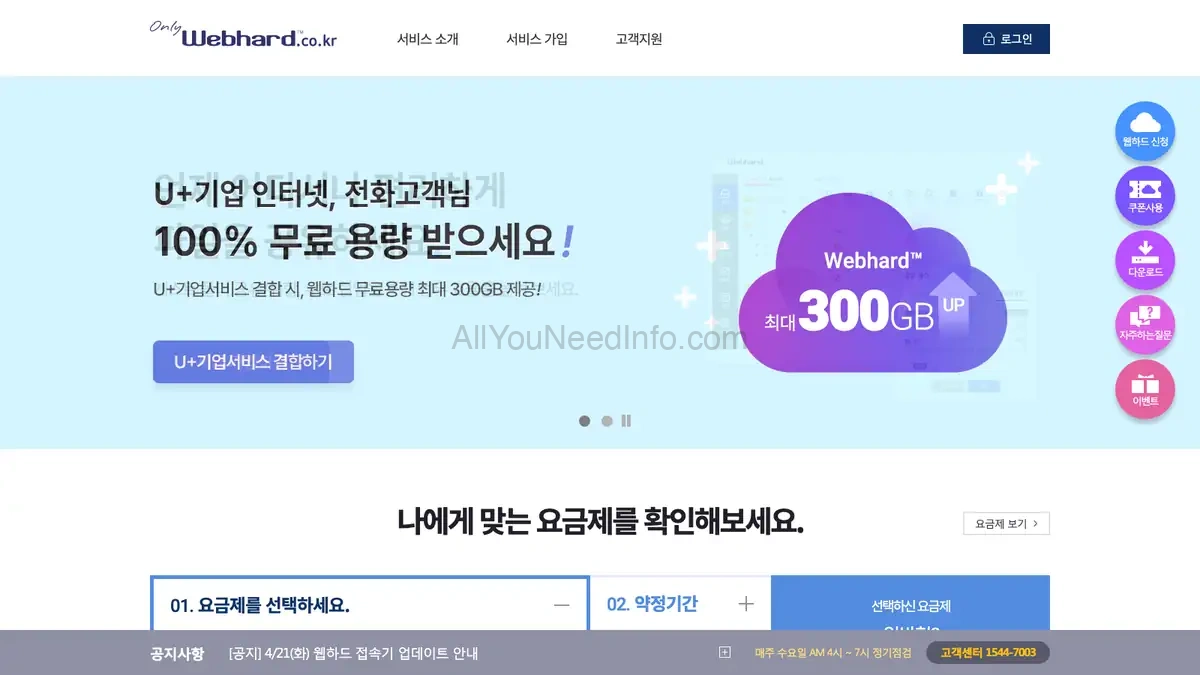
1. 웹하드 바로가기
웹하드 공식 서비스 이용을 위한 LG유플러스 업무용 클라우드 포털 정보입니다.
웹하드
only.webhard.co.kr
2. 공식 웹사이트 및 주요 서비스 안내
| 서비스 명칭 | 주요 기능 및 용도 | 비고 및 활용 팁 |
|---|---|---|
| Only 웹하드 홈페이지 | 파일 보관, 폴더 공유, 게스트 폴더, 협업 관리, 요금제 확인 | 관리자와 게스트 로그인 영역이 구분되며, 관리자 계정은 정식 계정 보유자와 관리자 설정 사용자 계정 기준으로 사용됩니다. |
| Only 웹하드 Windows·Mac 접속기 | 파일·폴더 올리기와 내리기, 폴더 편집, 검색, 공유, 메모, 협업 기능 | Windows 7 이상 및.NET Framework 4.7 이상, Mac OS 10.13 이상 환경 안내가 제공됩니다. |
| 모바일앱 | 스마트폰에서 자료 확인과 업무 자료 활용 | QR코드 또는 앱 스토어에서 설치 안내가 제공되며, Android와 iOS용으로 구분됩니다. |
| 웹오피스 | 별도 오피스 프로그램 없이 브라우저에서 문서 열람·편집·저장 | HWP, MS Office 문서 형식 활용 안내가 제공되며, 문서 공동 작업에 유용합니다. |
| 백업하드 | PC 자료와 기업 데이터를 별도 저장 공간에 백업 | 기본 용량과 추가 용량 방식이 안내되며, 백업 공간 보안 인증 설정을 확인하는 것이 좋습니다. |
| 고객지원 | 공지사항, 사용가이드, 자주하는 질문, 이용 문의, 다운로드 안내 | 고객센터는 1544-7003이며, 운영 시간은 평일 09:00~18:00, 토·일·공휴일은 휴무입니다. |
3. 웹하드 이용 가이드 및 절차
관리자 계정 이용자는 서비스 설정과 자료 관리 범위가 넓으므로 로그인 유형부터 확인하는 것이 중요합니다.
- 공식 홈페이지의 로그인 화면에서 관리자 영역을 확인합니다.
- 아이디와 관리자 비밀번호를 입력합니다.
- 자동 로그인 방지 문구가 표시되는 경우 화면의 안내에 맞춰 입력합니다.
- 로그인 후 내정보관리에서 이용 중인 요금제와 계정 권한을 확인합니다.
- 파일 공유가 필요한 경우 폴더 권한, 비밀번호, 공유 대상 계정을 먼저 점검합니다.
게스트 이용자는 관리자가 공유한 자료를 확인하는 용도로 사용하는 경우가 많습니다.
- 게스트 로그인 영역에서 공유받은 정보를 기준으로 로그인합니다.
- 공유 폴더 또는 파일 목록을 확인합니다.
- 업로드 요청을 받은 경우 파일 취합 화면에서 지정된 폴더로 자료를 올립니다.
- 다운로드 가능 횟수나 기간이 설정된 자료는 제한 조건을 먼저 확인합니다.
- 오류가 반복되면 공유한 관리자에게 권한과 기간 설정을 확인합니다.
전용 프로그램을 이용하면 대용량 자료 관리와 반복 작업을 더 안정적으로 처리할 수 있습니다.
- 고객지원의 다운로드 메뉴에서 사용 환경에 맞는 접속기를 확인합니다.
- 가입 요금제에 따라 사용 가능한 프로그램이 다를 수 있으므로 요금제 구분을 먼저 확인합니다.
- 설치 후 관리자, 사용자, Guest 아이디 중 보유한 계정 유형으로 로그인합니다.
- 파일·폴더 올리기와 내리기, 폴더 생성, 검색, 공유, 협업 기능을 업무 방식에 맞게 활용합니다.
- 브라우저에서 폴더 내리기 압축 용량이 큰 경우 전용 프로그램 이용을 검토합니다.
4. 자주 묻는 질문 (FAQ)
Q1. 웹하드 로그인은 관리자와 게스트가 다른가요?
관리자와 게스트 로그인은 이용 목적이 다릅니다. 관리자는 정식 계정 보유자 또는 관리자 설정 사용자 계정 기준으로 사용하며, 게스트는 관리자가 공유한 정보를 확인하는 용도로 안내됩니다.
Q2. 전용 프로그램은 언제 사용하는 것이 좋나요?
대용량 폴더 작업이나 반복적인 파일 관리를 할 때 전용 프로그램이 유용합니다. 공식 다운로드 메뉴에서는 Windows 접속기, Mac 접속기, 모바일앱 안내가 제공되며, 파일·폴더 올리기와 내리기, 공유, 협업 기능을 함께 활용할 수 있습니다.
Q3. 고객센터 운영 시간은 어떻게 되나요?
고객센터는 평일 업무 시간에 이용하는 방식으로 안내됩니다. 공식 홈페이지 기준 고객센터 번호는 1544-7003이며, 운영 시간은 평일 09:00~18:00입니다. 토요일, 일요일, 공휴일은 휴무로 안내됩니다.
Q4. 파일 공유 시 보안 설정을 할 수 있나요?
폴더별 권한과 비밀번호 설정을 활용해 공유 범위를 관리할 수 있습니다. 공식 안내에서는 게스트 폴더, 링크 공유, 보안 로그인, 사용자별 권한 관리, 폴더별 비밀번호 기능을 주요 보안 요소로 소개합니다.
5. 함께 읽으면 좋은 글
관련된 더 많은 유용한 정보를 함께 확인해보세요.