유튜브 웹은 브라우저에서 동영상 시청, 구독, 재생목록, 검색, 댓글, 채널 관리를 이용할 수 있는 공식 온라인 서비스입니다. 앱 설치 없이도 PC와 모바일 브라우저에서 이용할 수 있어 영상 감상과 계정 기반 기능을 빠르게 확인하는 데 유용합니다.
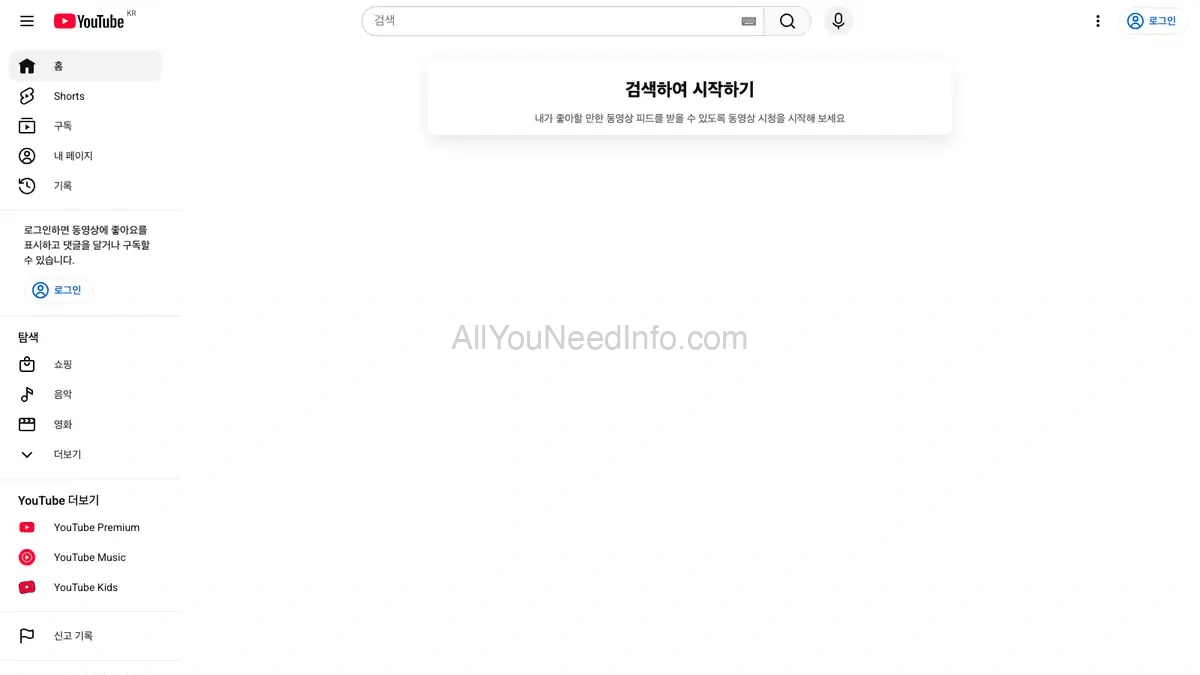
1. 유튜브 웹 바로가기
유튜브 웹 이용을 위한 공식 웹사이트 주소와 브라우저 기반 서비스 정보입니다.
유튜브 웹
www.youtube.com
2. 공식 웹사이트 및 주요 서비스 안내
유튜브 웹에서는 일반 시청자용 기능과 크리에이터용 관리 기능이 함께 제공되며, Google 계정으로 로그인하면 구독, 재생목록, 시청 기록 등 개인화 기능을 사용할 수 있습니다.
| 서비스 명칭 | 주요 기능 및 용도 | 비고 및 활용 팁 |
|---|---|---|
| YouTube | 동영상 검색, 시청, 구독, 좋아요, 나중에 볼 동영상, 시청 기록 관리 | 공식 주소는 youtube.com이며, Google 계정 로그인 시 개인화 추천과 구독 관리가 활성화됩니다. |
| YouTube Studio | 채널 대시보드, 영상 관리, 댓글 확인, 채널 분석, 알림 확인 | 채널 운영자는 Studio에서 조회수, 구독자, 최신 댓글, 중요 알림을 확인할 수 있습니다. |
| YouTube Music | 음악, 팟캐스트, 재생목록, 보관함 관리 | 광고 기반 이용과 Premium 이용 모두 가능하며, 계정 상태에 따라 일부 기능이 달라질 수 있습니다. |
| YouTube Kids | 어린이용 영상 환경, 보호자 설정, 콘텐츠 수준 선택 | 웹에서는 youtubekids.com을 통해 이용 가능하며, 설정 과정에서 보호자 확인과 콘텐츠 환경 선택이 필요합니다. |
| YouTube Help | 문제 해결, 계정 안내, 시청 오류, 업로드 오류, 정책 관련 도움말 | 전화번호 중심 상담보다 공식 도움말, 커뮤니티, 의견 보내기 메뉴를 통한 지원 구조가 기본입니다. |
3. 유튜브 웹 이용 가이드 및 절차
유튜브 웹은 단순 시청과 로그인 후 이용 방식이 다르므로, 목적에 맞게 계정 상태와 브라우저 환경을 먼저 확인하는 것이 좋습니다.
일반 시청자 이용 절차
- 브라우저 주소창에서 공식 주소 youtube.com을 입력합니다.
- 홈 화면에서 검색창, 추천 영상, 구독 메뉴를 확인합니다.
- 로그인이 필요한 기능은 Google 계정 이메일과 비밀번호로 인증합니다.
- 로그인 후 구독, 재생목록, 나중에 볼 동영상, 시청 기록 기능을 이용합니다.
- 공용 PC에서는 사용 후 프로필 메뉴에서 로그아웃 상태를 확인합니다.
계정 로그인 및 관리 절차
- YouTube 로그인에는 Google 계정이 필요합니다.
- Gmail 등 Google 서비스를 사용한 적이 있다면 같은 계정 정보로 이용할 수 있습니다.
- Google 계정에 로그인된 상태에서 다른 Google 서비스를 사용하면 YouTube에도 자동으로 로그인될 수 있습니다.
- Google 계정을 삭제하면 YouTube의 동영상, 댓글, 구독 정보 등 관련 데이터도 함께 삭제될 수 있습니다.
- 오래된 일부 채널은 Google 계정 연결이 필요할 수 있으므로 계정 안내 화면을 확인합니다.
브라우저 및 재생 환경 확인 절차
- 최신 버전의 Chrome, Firefox, Safari 등 호환 브라우저를 사용합니다.
- 안정적인 인터넷 연결을 확인하며, 일반 시청에는 최소 500Kbps 이상의 연결이 권장됩니다.
- 영화, TV 프로그램, 실시간 스트림 등 일부 고화질 콘텐츠는 더 빠른 연결과 충분한 기기 성능이 필요할 수 있습니다.
- 영상이 끊기면 다른 탭, 브라우저, 실행 중인 프로그램을 줄여 재생 환경을 가볍게 만듭니다.
- 공용 네트워크나 기관 PC에서는 제한 모드 또는 관리자 설정으로 일부 영상이 표시되지 않을 수 있습니다.
크리에이터 및 채널 운영자 활용 절차
- Google 계정으로 로그인한 뒤 채널 상태를 확인합니다.
- YouTube Studio에서 최신 영상 성과, 댓글, 구독자, 채널 알림을 점검합니다.
- 분석 메뉴에서 조회수, 시청 시간, 구독자 변화 등 핵심 지표를 확인합니다.
- 저작권, 수익 창출, 커뮤니티 가이드 관련 알림은 대시보드에서 우선 확인합니다.
- 업로드나 재생 문제가 발생하면 YouTube Help의 문제 해결 항목을 참고합니다.
4. 자주 묻는 질문 (FAQ)
Q1. 유튜브 웹을 이용하려면 반드시 로그인해야 하나요?
기본 영상 시청은 로그인 없이도 가능하지만, 구독과 기록 관리에는 로그인이 필요합니다. Google 계정으로 로그인하면 좋아요, 구독, 재생목록, 나중에 볼 동영상, 시청 기록 같은 개인화 기능을 사용할 수 있습니다.
Q2. 유튜브 웹 로그인은 어떤 계정으로 하나요?
YouTube 로그인에는 Google 계정 이메일과 비밀번호가 사용됩니다. Gmail, Google Maps 등 다른 Google 서비스를 이용한 계정이 있다면 같은 계정으로 YouTube 기능을 사용할 수 있습니다.
Q3. 브라우저에서 영상 재생이 원활하지 않을 때는 어떻게 확인하나요?
호환 브라우저와 인터넷 연결 상태를 먼저 확인하는 것이 가장 중요합니다. 최신 Chrome, Firefox, Safari 등으로 다시 시도하고, 영상 품질을 낮추거나 실행 중인 다른 탭과 프로그램을 줄이면 재생 안정성에 도움이 됩니다.
Q4. YouTube Kids도 웹에서 이용할 수 있나요?
YouTube Kids는 별도 웹사이트에서 보호자 설정 후 이용할 수 있습니다. 보호자는 youtubekids.com에서 설정 절차를 진행하며, 로그인 여부에 따라 자녀 프로필과 보호자 관리 기능을 더 세부적으로 설정할 수 있습니다.
Q5. 유튜브 웹에서 채널 운영 정보는 어디에서 확인하나요?
채널 운영자는 YouTube Studio에서 영상 성과와 채널 상태를 확인할 수 있습니다. Studio 대시보드에서는 최신 콘텐츠 성과, 댓글, 구독자, 중요 알림, 채널 분석 정보를 한곳에서 점검할 수 있습니다.
5. 함께 읽으면 좋은 글
관련된 더 많은 유용한 정보를 함께 확인해보세요.